
ก่อนเริ่ม
เวลา 10–30 นาที
ขึ้นกับความเร็วเน็ต ระหว่างติดตั้งห้ามปิดหน้าต่าง ใช้เครื่องทำอย่างอื่นได้ตามปกติ
เครื่องที่ติดตั้งโปรแกรมเองได้
Mac ต้องรู้รหัสผ่านเครื่อง และบัญชีต้องเป็นผู้ดูแลเครื่อง (admin) เครื่องบริษัทบางเครื่องติดตั้งเองไม่ได้ ใช้เครื่องส่วนตัวจะง่ายที่สุด
คำสั่งติดตั้ง
หน้านี้แสดงเฉพาะเครื่องที่เลือก สลับได้ตลอด
Mac
- เปิด Terminalกด Cmd + Space พิมพ์ Terminal แล้วกด Enter
- กด Copy แล้ววางใน Terminal กด Enter
curl -fsSL https://www.nerdmartech.com/setup/mac.sh | bash
- ใส่รหัสผ่านเครื่อง 1 ครั้งรหัสเดียวกับที่ใช้ปลดล็อกเครื่อง ตอนพิมพ์จะไม่เห็นตัวอักษร เป็นเรื่องปกติ พิมพ์ให้ครบแล้วกด Enter
- รอจนขึ้น ✅ ครบทุกข้อมีขั้น 1/8 ถึง 8/8 แคปหน้าจอผลส่งในกลุ่ม LINE
 NerdMarTech · ติดตั้งเครื่องสำหรับคอร์ส (Mac)
 ใช้เวลาประมาณ 10–30 นาที ขึ้นกับความเร็วเน็ต · ห้ามปิดหน้าต่างนี้

▶ 1/8 ขอรหัสผ่านเครื่อง Mac (รหัสที่ใช้ปลดล็อกเครื่อง พิมพ์แล้วจะไม่เห็นตัวอักษร เป็นเรื่องปกติ)
Password:
Windows
- เปิด PowerShellกดปุ่ม Windows พิมพ์ PowerShell แล้วกด Enter (เปิดแบบปกติ ไม่ต้อง Run as administrator)
- กด Copy แล้ววางใน PowerShell กด Enter
irm https://www.nerdmartech.com/setup/win.ps1 | iex
- หน้าต่างถามว่า "อนุญาตให้แอปนี้เปลี่ยนแปลงอุปกรณ์ไหม" กด Yesจะเด้งขึ้นหลายครั้ง เพราะติดตั้งหลายโปรแกรม
- รอจนขึ้น ALL DONE สีเขียวข้อความในหน้าต่างเป็นภาษาอังกฤษทั้งหมด แคปหน้าจอผลส่งในกลุ่ม LINE
 NerdMarTech - class setup (Windows)
 Takes about 10-30 minutes. Do not close this window.
 If Windows asks 'Do you want to allow this app to make changes?' click YES.

>> 1/8 Check winget (Windows app installer)
   OK
หลังติดตั้งเสร็จ ปิด VS Code ให้หมดแล้วเปิดใหม่ (Mac กด Cmd + Q) โปรแกรมที่เปิดค้างไว้ก่อนติดตั้งจะยังหาเครื่องมือใหม่ไม่เจอ
หน้าจอตอนผ่าน
ท้ายสุดสคริปต์ตรวจ 11 รายการ ผ่านครบจะเห็นแบบนี้ ถ้ามีข้อไหนเป็น ❌ หรือ [X] ไปที่ ติดปัญหา
 ผลการติดตั้ง
  ✅ Git
  ✅ Node.js
  ✅ VS Code (คำสั่ง code)
  ✅ Claude Desktop
  ✅ GitHub CLI
  ✅ Vercel CLI
  ✅ FFmpeg
  ✅ Claude Code
  ✅ ส่วนขยาย Claude Code
  ✅ Class Kit
  ✅ MCP Vercel · Supabase · Meta ads

 ✅ ครบทุกข้อ
 ขั้นต่อไป: ปิด VS Code ให้หมด (Cmd+Q) แล้วเปิดใหม่ → ล็อกอิน Claude ในแถบ Claude Code
 แคปหน้าจอนี้ส่งในกลุ่ม LINE ได้เลยครับ
 RESULT
  [OK] Git
  [OK] Node.js
  [OK] VS Code (code command)
  [OK] Claude Desktop
  [OK] GitHub CLI
  [OK] Vercel CLI
  [OK] FFmpeg
  [OK] Claude Code
  [OK] Claude Code extension
  [OK] Class Kit
  [OK] MCP Vercel/Supabase/Meta ads

 ALL DONE
 Next: close VS Code completely, open it again, sign in to Claude in the Claude Code panel.
 Take a screenshot of this window and post it in the LINE group.
ไม่ผ่านจะเห็น ❌ ยังไม่ครบ N ข้อ (Mac) หรือ N item(s) not ready. สีแดง (Windows) ไม่ต้องตกใจ รันคำสั่งเดิมอีกรอบได้เลย ตัวที่ลงแล้วจะข้ามให้
เช็คเองว่าครบ
ทำหลังปิด VS Code แล้วเปิดใหม่ ใช้เวลา 2–3 นาที
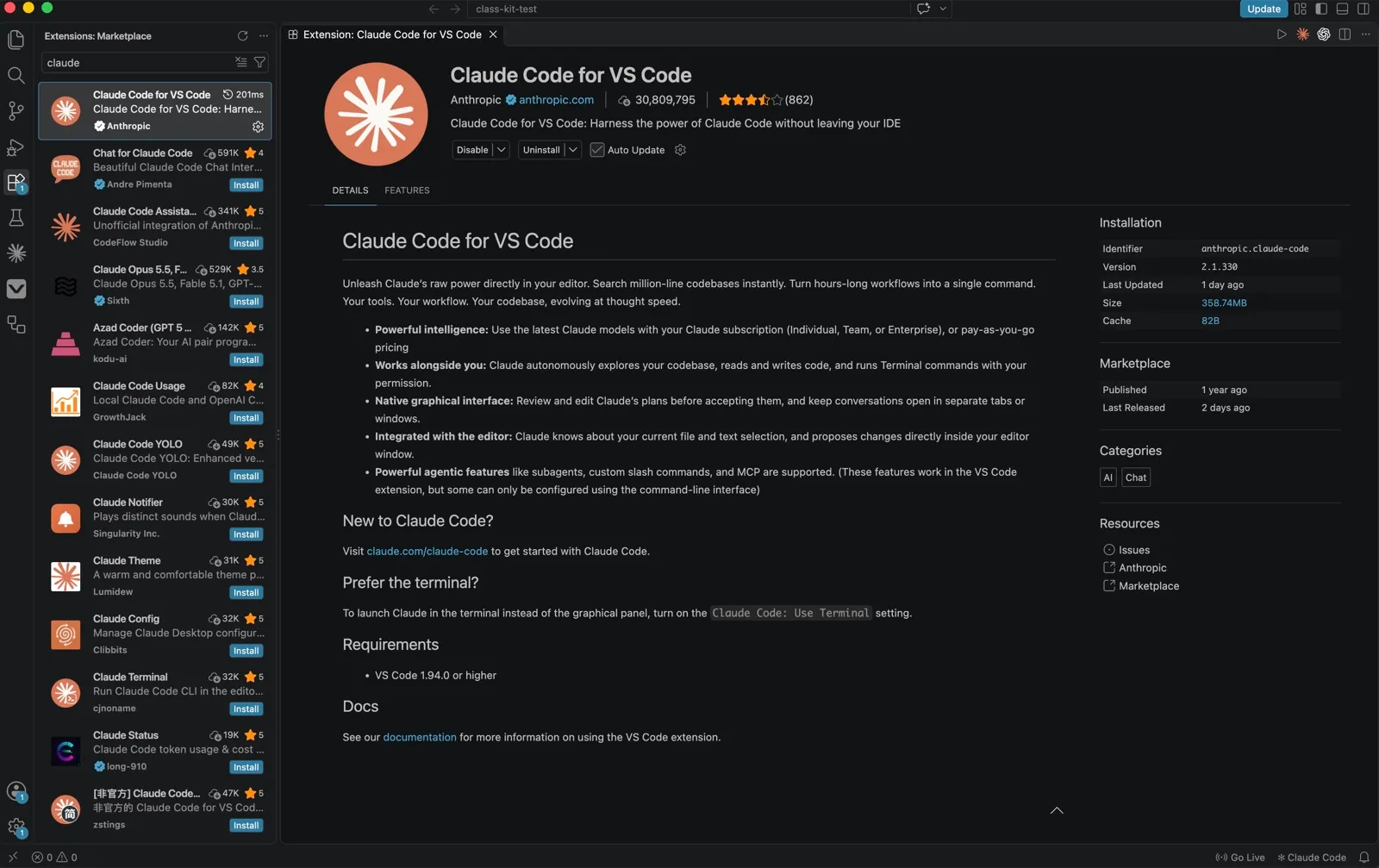
- ส่วนขยาย Claude Code ติดตั้งแล้วใน VS Code กดไอคอน Extensions (สี่เหลี่ยม 4 ช่อง) ที่แถบซ้าย พิมพ์ claude ตัวแรกต้องเป็น Claude Code for VS Code ของ Anthropic และมีปุ่ม Disable กับ Uninstall ถ้ายังเป็นปุ่ม Install แปลว่ายังไม่ได้ติดตั้ง
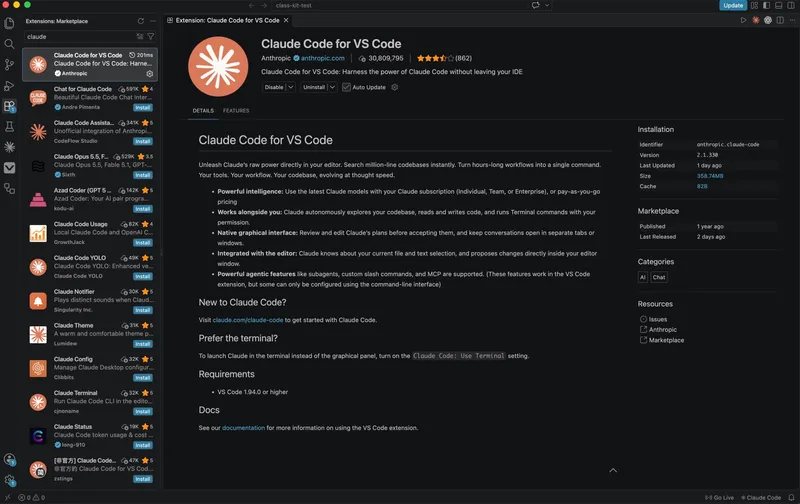
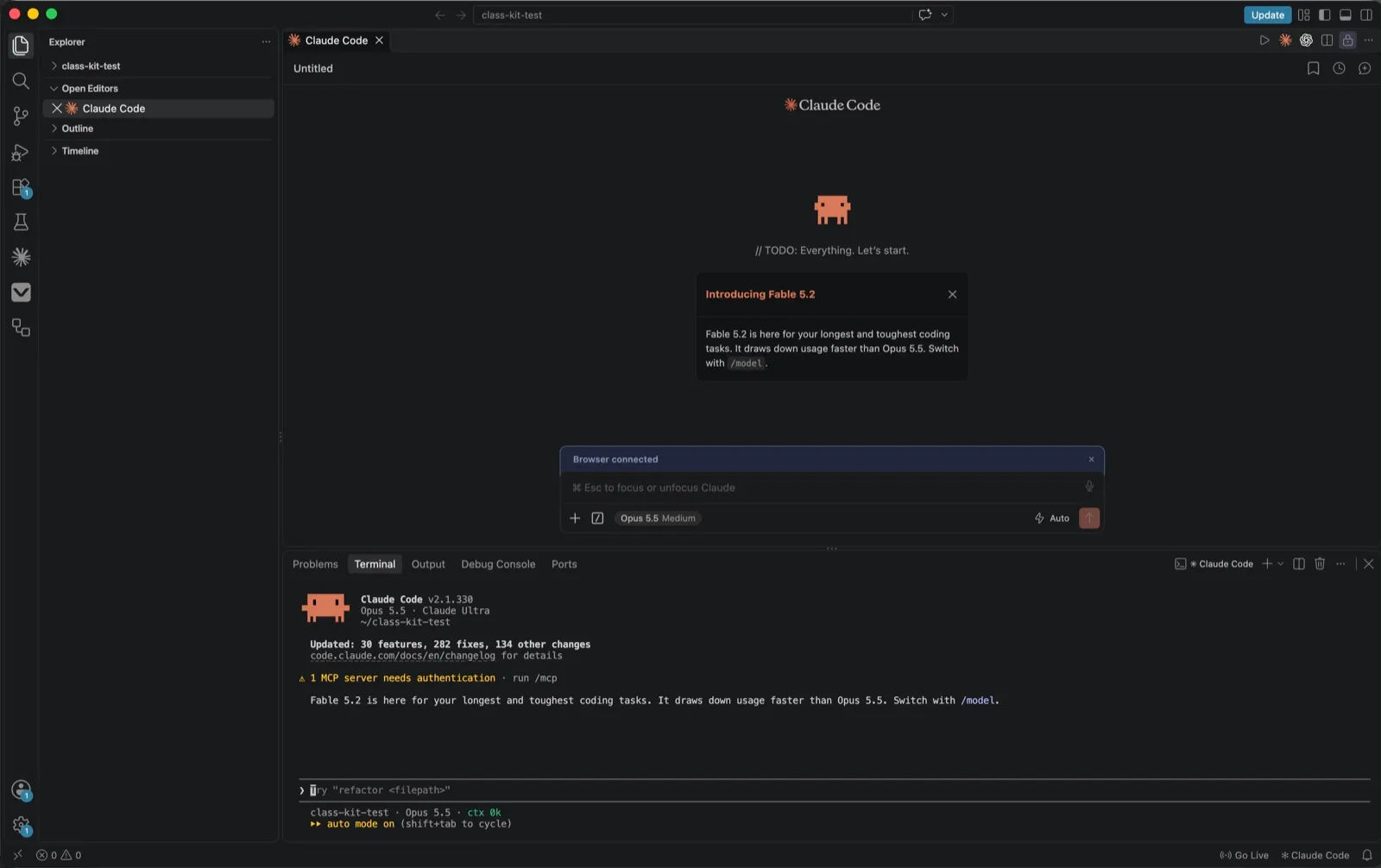
ติดตั้งแล้ว: มีปุ่ม Disable / Uninstall (กดที่รูปเพื่อขยาย) - เปิดแถบ Claude Code แล้วล็อกอินกดไอคอน Claude (รูปดอกสีส้ม) มุมขวาบนของ VS Code ครั้งแรกจะให้ล็อกอินบัญชี Claude ล็อกอินเสร็จจะเห็นช่องพิมพ์คุยกับ Claude แบบในรูป
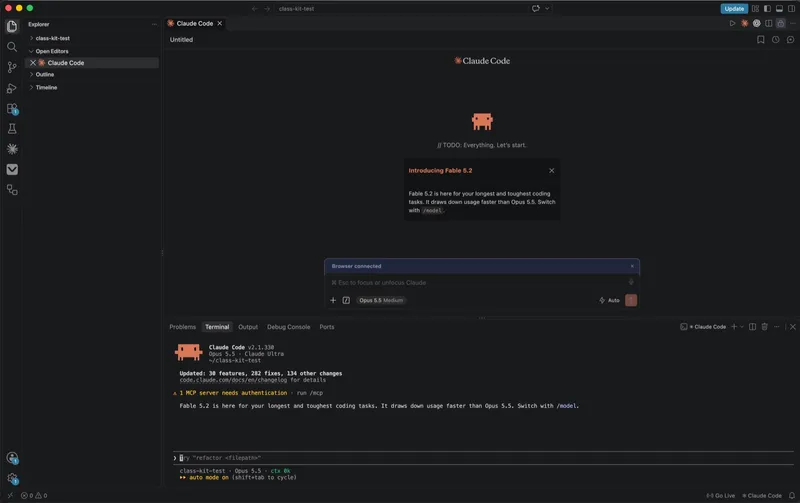
ล็อกอินแล้ว: แถบ Claude Code มีช่องพิมพ์ด้านล่าง - พิมพ์คำสั่งเช็คเวอร์ชันใน VS Code กดเมนู Terminal › New Terminal แล้วพิมพ์ทีละบรรทัด กด Enter ทุกตัวต้องขึ้นตัวเลขเวอร์ชัน ถ้าขึ้น command not found (Mac) หรือ is not recognized (Windows) ให้ไปที่ ติดปัญหา
| พิมพ์ | ต้องเห็น |
|---|---|
git --version | git version ตามด้วยตัวเลข |
node -v | v20 ขึ้นไป เช่น v22.x.x |
claude --version | ตัวเลขเวอร์ชัน ตามด้วย (Claude Code) |
gh --version | gh version ตามด้วยตัวเลข |
vercel --version | ตัวเลขเวอร์ชัน |
ffmpeg -version | ffmpeg version ตามด้วยข้อความยาว ๆ |
เช็คลิสต์ก่อนวันเรียน
ติ๊กไปทีละข้อ ครบ 6 ข้อ = พร้อมเรียน (ติ๊กไว้ดูเองในหน้านี้ ไม่ได้ส่งไปไหน)
ติดตั้งอะไรบ้าง
| โปรแกรม | ใช้ทำอะไรในคอร์ส |
|---|---|
| Git · Node.js | ให้เว็บและระบบที่เราสร้างรันในเครื่องได้ |
| VS Code + ส่วนขยาย Claude Code | ที่ทำงานหลัก คุยกับ Claude และเห็นไฟล์ทั้งหมด |
| Claude Code · Claude Desktop | ผู้ช่วย AI ที่ลงมือทำงานในเครื่องให้เรา |
| GitHub CLI · Vercel CLI | เก็บงานขึ้น GitHub และเอาเว็บขึ้นออนไลน์ |
| FFmpeg | ให้ Claude ตัดต่อวิดีโอ |
| Class Kit | คำสั่ง /memo · /todo ที่ใช้ทั้งคอร์ส |
| MCP Vercel · Supabase · Meta ads | ให้ Claude เข้าไปทำงานในระบบเหล่านี้แทนเรา (ล็อกอินในห้องเรียน) |
ตัวไหนมีอยู่แล้ว สคริปต์จะข้ามให้ รันซ้ำกี่รอบก็ได้
ติดปัญหา
- ขึ้น ❌ หรือ [X] บางข้อปิดหน้าต่างแล้วเปิดใหม่ วางคำสั่งเดิมอีกรอบ ตัวที่ลงแล้วจะข้ามให้
- ยังไม่ผ่านส่งแคปหน้าจอ + ไฟล์ nerdmartech-setup.log (อยู่ในโฟลเดอร์ผู้ใช้ของเครื่อง) ในกลุ่ม LINE
- Mac บอกว่ารหัสผ่านไม่ถูกบัญชีที่ใช้อาจไม่ใช่ผู้ดูแลเครื่อง (เครื่องบริษัท) ให้ฝ่าย IT ช่วย หรือใช้เครื่องส่วนตัว
- Windows บอกว่าไม่มี wingetสคริปต์จะเปิด Microsoft Store ให้ กด Update/Install "App Installer" แล้วรันคำสั่งอีกรอบ
- คำสั่งเช็คเวอร์ชันหาไม่เจอปิด VS Code และหน้าต่าง Terminal/PowerShell ทั้งหมดแล้วเปิดใหม่ ยังไม่เจอให้รันคำสั่งติดตั้งอีกรอบ